Domain 234auktion.de kaufen?
Wir ziehen mit dem Projekt
234auktion.de um.
Sind Sie am Kauf der Domain
234auktion.de interessiert?
domain@kv-gmbh.de · 0541-91531010
Domain 234auktion.de kaufen?
Wo aktiviere ich USB Debugging?
Um USB Debugging zu aktivieren, musst du zuerst die Entwickleroptionen auf deinem Android-Gerät freischalten. Dies kannst du tun, indem du in die Einstellungen deines Geräts gehst, dort auf "Über das Telefon" oder "Telefoninfo" tippst und dann mehrmals auf die Build-Nummer klickst, bis die Entwickleroptionen freigeschaltet sind. Anschließend gehst du zurück zu den Einstellungen, wählst die Entwickleroptionen aus und aktivierst dort die Option für USB Debugging. Nun kannst du dein Gerät per USB-Kabel mit einem Computer verbinden und das USB Debugging nutzen. **
Wo finde ich USB Debugging?
USB Debugging ist eine Funktion auf Android-Geräten, die es ermöglicht, eine Verbindung zwischen dem Gerät und einem Computer herzustellen, um Fehlerbehebung und Entwicklungsaufgaben durchzuführen. Um USB Debugging zu aktivieren, musst du zuerst die Entwickleroptionen auf deinem Android-Gerät freischalten. Dies kannst du tun, indem du in den Einstellungen auf "Über das Telefon" oder "Telefoninfo" tippst und dann mehrmals auf die Build-Nummer klickst, bis die Entwickleroptionen freigeschaltet sind. Sobald die Entwickleroptionen verfügbar sind, kannst du dort USB Debugging aktivieren. Beachte jedoch, dass das Aktivieren von USB Debugging Sicherheitsrisiken mit sich bringen kann, da es unbefugten Zugriff auf dein Gerät ermöglichen kann. Stelle daher sicher, dass du diese Funktion nur aktivierst, wenn du sie wirklich benötigst. **


Ähnliche Suchbegriffe für USB-Debugging
Top-Angebote
Produkte zum Begriff USB-Debugging:
-
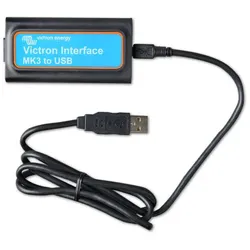
Victron MK3-USB VE.Bus zu USB Interface - 0% MwST. (Angebot gemäß §12 USt Gesetz.)Das MK3 USB zu VE.Bus Interface von Victron Energy verbindet Ihren Computer oder ein Notebook mit einer Vielzahl von Victron Produkten über den VE.Bus Port. Das Interface versetzt Sie in die Lage, eine ganze Reihe von Victron Programmen zu nutzen um Ihr Victron Produkt zu konfigurieren und zu analysieren. Der einfachste Weg komplexe Systeme oder Einzelgeräte auf Ihre Bedürfnisse einzustellen. folgende kostenlose Programme können mit Hilfe des Interfaces genutzt werden: VEConfigure 3 (v9004193) VE.Bus Quick Configure (v9010137) – Für die Installation von 3 phasigen System, zum Beispiel mit drei Multiplus Wechselrichtern. VE.Bus System Configurator (v9009132) – Für komplexe Systeme VEFlash (v9005147) – für einfache Firmware-Updates von Victron Produkten mit VE.Bus. folgende Geräte-Familien sind aktuell mit dem VE.Bus zu USB Interface kompatibel: Multi MultiGrid MultiPlus Quattro...45,97 €*Versand: 6,90 €Sichere Weiterleitung zum Anbieter
-
Victron Interface MK3-USB-C (VE.Bus zu USB-C) - 0% MwST. (Angebot gemäß §12 USt Gesetz.)Das MK3 VE.Bus zu USB-C Interface von Victron Energy verbindet deinen Computer oder ein Notebook mit einer Vielzahl von Victron Produkten über den VE.Bus Port. Das Interface versetzt dich in die Lage, eine ganze Reihe von Programmen zu nutzen und um dein Gerät zu konfigurieren und zu analysieren. Der einfachste Weg komplexe Systeme oder Einzelgeräte auf genau deine Bedürfnisse einzustellen. Folgende kostenlose Programme können mit Hilfe des Interfaces genutzt werden: VEConfigure 3 (v9004193) VE.Bus Quick Configure (v9010137) – Für die Installation von 3 phasigen System, zum Beispiel mit drei Multiplus Wechselrichtern VE.Bus System Configurator (v9009132) – Für komplexe Systeme VEFlash (v9005147) – für einfache Firmware-Updates von Victron Produkten mit VE.Bus Folgende Geräte-Familien sind aktuell mit dem VE.Bus zu USB Interface kompatibel: Multi MultiGrid MultiPlus Quattro (Nur...45,80 €*Versand: 6,90 €Sichere Weiterleitung zum Anbieter



-
Was ist ein USB Debugging?
Was ist ein USB Debugging? USB Debugging ist eine Funktion, die es ermöglicht, ein Android-Gerät mit einem Computer zu verbinden, um Entwicklern Zugriff auf erweiterte Debugging- und Entwicklertools zu geben. Durch das Aktivieren von USB Debugging können Entwickler Fehler im Code schneller identifizieren und beheben. Es ist auch nützlich für die Installation von benutzerdefinierten ROMs oder das Übertragen von Dateien zwischen dem Gerät und dem Computer. Allerdings sollte USB Debugging nur aktiviert werden, wenn es wirklich benötigt wird, da es potenzielle Sicherheitsrisiken birgt. **
-
Wird USB-Debugging nicht erkannt?
Es gibt mehrere mögliche Gründe, warum USB-Debugging nicht erkannt wird. Es könnte sein, dass das USB-Kabel defekt ist oder nicht richtig angeschlossen ist. Es könnte auch sein, dass das Gerät nicht ordnungsgemäß mit dem Computer verbunden ist oder dass das USB-Debugging auf dem Gerät nicht aktiviert ist. Es könnte auch sein, dass der Treiber für das Gerät nicht korrekt installiert ist. **
-
Wie kann ich USB Debugging deaktivieren?
Um USB-Debugging zu deaktivieren, musst du zuerst die Entwickleroptionen auf deinem Gerät aktivieren. Gehe dazu in die Einstellungen deines Smartphones, tippe auf "Über das Telefon" und dann mehrmals auf "Build-Nummer", bis die Entwickleroptionen freigeschaltet sind. Anschließend gehe zurück zu den Einstellungen, wähle "Entwickleroptionen" aus und deaktiviere dort die Option für USB-Debugging. Bestätige die Deaktivierung und schon ist USB-Debugging auf deinem Gerät ausgeschaltet. **
-
Wie kann ich USB Debugging aktivieren?
Um USB-Debugging zu aktivieren, musst du zuerst die Entwickleroptionen auf deinem Android-Gerät aktivieren. Dazu gehst du in die Einstellungen, wählst den Punkt "Über das Telefon" oder "Telefoninfo" und tippst mehrmals auf die Build-Nummer, bis du als Entwickler freigeschaltet bist. Anschließend gehst du zurück zu den Einstellungen, wählst "Entwickleroptionen" aus und aktivierst dort die Option "USB-Debugging". Danach verbindest du dein Gerät mit einem Computer und bestätigst die USB-Debugging-Anfrage auf deinem Smartphone. Nun ist USB-Debugging aktiviert und du kannst dein Gerät für Entwicklerzwecke nutzen. **

Wie aktiviere ich USB-Debugging über ADB?
Um USB-Debugging über ADB zu aktivieren, musst du zuerst die Entwickleroptionen auf deinem Android-Gerät aktivieren. Gehe dazu zu den Einstellungen, tippe auf "Über das Telefon" oder "Telefoninfo" und tippe dann sieben Mal auf "Build-Nummer". Dadurch werden die Entwickleroptionen freigeschaltet. Gehe dann zurück zu den Einstellungen, tippe auf "Entwickleroptionen" und aktiviere "USB-Debugging". **
Wo finde ich USB Debugging Samsung Galaxy s7?
Um USB-Debugging auf einem Samsung Galaxy S7 zu aktivieren, musst du zuerst die Entwickleroptionen auf dem Gerät freischalten. Gehe dazu in die Einstellungen deines Geräts und tippe auf "Über das Telefon". Dort findest du die Build-Nummer, die du mehrmals hintereinander antippen musst, bis die Entwickleroptionen freigeschaltet sind. Sobald die Entwickleroptionen verfügbar sind, gehe zurück zu den Einstellungen und wähle "Entwickleroptionen" aus. Suche nach der Option "USB-Debugging" und aktiviere sie, indem du den Schalter nach rechts schiebst. Wenn du nun dein Samsung Galaxy S7 mit einem Computer verbindest, wirst du aufgefordert, die USB-Debugging-Verbindung zu autorisieren. Bestätige dies auf deinem Gerät, um eine Verbindung zwischen dem Gerät und dem Computer herzustellen, die das Debugging ermöglicht. Wenn du Schwierigkeiten hast, die Entwickleroptionen oder die USB-Debugging-Option zu finden, kannst du auch online nach Anleitungen suchen oder den Samsung-Support kontaktieren, um weitere Unterstützung zu erhalten. **
Top-Angebote
Produkte zum Begriff USB-Debugging:
-
Victron MK3-USB VE.Bus zu USB Interface - 0% MwST. (Angebot gemäß §12 USt Gesetz.)Das MK3 USB zu VE.Bus Interface von Victron Energy verbindet Ihren Computer oder ein Notebook mit einer Vielzahl von Victron Produkten über den VE.Bus Port. Das Interface versetzt Sie in die Lage, eine ganze Reihe von Victron Programmen zu nutzen um Ihr Victron Produkt zu konfigurieren und zu analysieren. Der einfachste Weg komplexe Systeme oder Einzelgeräte auf Ihre Bedürfnisse einzustellen. folgende kostenlose Programme können mit Hilfe des Interfaces genutzt werden: VEConfigure 3 (v9004193) VE.Bus Quick Configure (v9010137) – Für die Installation von 3 phasigen System, zum Beispiel mit drei Multiplus Wechselrichtern. VE.Bus System Configurator (v9009132) – Für komplexe Systeme VEFlash (v9005147) – für einfache Firmware-Updates von Victron Produkten mit VE.Bus. folgende Geräte-Familien sind aktuell mit dem VE.Bus zu USB Interface kompatibel: Multi MultiGrid MultiPlus Quattro...45,97 €*Versand: 6,90 €Sichere Weiterleitung zum Anbieter
-
Wo aktiviere ich USB Debugging?
Um USB Debugging zu aktivieren, musst du zuerst die Entwickleroptionen auf deinem Android-Gerät freischalten. Dies kannst du tun, indem du in die Einstellungen deines Geräts gehst, dort auf "Über das Telefon" oder "Telefoninfo" tippst und dann mehrmals auf die Build-Nummer klickst, bis die Entwickleroptionen freigeschaltet sind. Anschließend gehst du zurück zu den Einstellungen, wählst die Entwickleroptionen aus und aktivierst dort die Option für USB Debugging. Nun kannst du dein Gerät per USB-Kabel mit einem Computer verbinden und das USB Debugging nutzen. **
-
Wo finde ich USB Debugging?
USB Debugging ist eine Funktion auf Android-Geräten, die es ermöglicht, eine Verbindung zwischen dem Gerät und einem Computer herzustellen, um Fehlerbehebung und Entwicklungsaufgaben durchzuführen. Um USB Debugging zu aktivieren, musst du zuerst die Entwickleroptionen auf deinem Android-Gerät freischalten. Dies kannst du tun, indem du in den Einstellungen auf "Über das Telefon" oder "Telefoninfo" tippst und dann mehrmals auf die Build-Nummer klickst, bis die Entwickleroptionen freigeschaltet sind. Sobald die Entwickleroptionen verfügbar sind, kannst du dort USB Debugging aktivieren. Beachte jedoch, dass das Aktivieren von USB Debugging Sicherheitsrisiken mit sich bringen kann, da es unbefugten Zugriff auf dein Gerät ermöglichen kann. Stelle daher sicher, dass du diese Funktion nur aktivierst, wenn du sie wirklich benötigst. **
-
Was ist ein USB Debugging?
Was ist ein USB Debugging? USB Debugging ist eine Funktion, die es ermöglicht, ein Android-Gerät mit einem Computer zu verbinden, um Entwicklern Zugriff auf erweiterte Debugging- und Entwicklertools zu geben. Durch das Aktivieren von USB Debugging können Entwickler Fehler im Code schneller identifizieren und beheben. Es ist auch nützlich für die Installation von benutzerdefinierten ROMs oder das Übertragen von Dateien zwischen dem Gerät und dem Computer. Allerdings sollte USB Debugging nur aktiviert werden, wenn es wirklich benötigt wird, da es potenzielle Sicherheitsrisiken birgt. **
-
Wird USB-Debugging nicht erkannt?
Es gibt mehrere mögliche Gründe, warum USB-Debugging nicht erkannt wird. Es könnte sein, dass das USB-Kabel defekt ist oder nicht richtig angeschlossen ist. Es könnte auch sein, dass das Gerät nicht ordnungsgemäß mit dem Computer verbunden ist oder dass das USB-Debugging auf dem Gerät nicht aktiviert ist. Es könnte auch sein, dass der Treiber für das Gerät nicht korrekt installiert ist. **
Ähnliche Suchbegriffe für USB-Debugging
-
Victron Interface MK3-USB-C (VE.Bus zu USB-C) - 0% MwST. (Angebot gemäß §12 USt Gesetz.)Das MK3 VE.Bus zu USB-C Interface von Victron Energy verbindet deinen Computer oder ein Notebook mit einer Vielzahl von Victron Produkten über den VE.Bus Port. Das Interface versetzt dich in die Lage, eine ganze Reihe von Programmen zu nutzen und um dein Gerät zu konfigurieren und zu analysieren. Der einfachste Weg komplexe Systeme oder Einzelgeräte auf genau deine Bedürfnisse einzustellen. Folgende kostenlose Programme können mit Hilfe des Interfaces genutzt werden: VEConfigure 3 (v9004193) VE.Bus Quick Configure (v9010137) – Für die Installation von 3 phasigen System, zum Beispiel mit drei Multiplus Wechselrichtern VE.Bus System Configurator (v9009132) – Für komplexe Systeme VEFlash (v9005147) – für einfache Firmware-Updates von Victron Produkten mit VE.Bus Folgende Geräte-Familien sind aktuell mit dem VE.Bus zu USB Interface kompatibel: Multi MultiGrid MultiPlus Quattro (Nur...45,80 €*Versand: 6,90 €Sichere Weiterleitung zum Anbieter
-
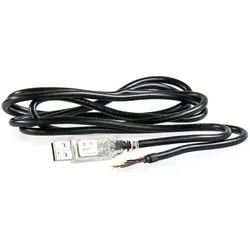
Victron 1.8m RS485 zu USB Interface Kabel - 0% MwST. (Angebot gemäß §12 USt Gesetz.)Das 1,8m USB zu RS485 Interface Kabel von Victron Energy (MPN ASS030571018) zur Verbindung der Energiezähler ET112 oder ET340 mit dem System-Kontrollmonitor Color Control GX oder der Systemüberwachung Venus GX. Länge: 1,8m Belegung der Kabel RS485 Converter / Stromzähler ET112 und ET340 Yellow (Data-) / Terminal 5 Orange (Data+) / Terminal 4 Black (GND) / Terminal 6 Der rote, grüne und braune Draht, der aus dem USB zum RS485 Kabel kommt, wird nicht verwendet. Lieferumfang: 1x Victron Energy ASS030571018 1,8m USB zu RS485 Interface Datenblatt Umgebungstemperatur -30C - +60C Gewicht 0,08 Kg Hersteller Victron Energy Garantie 5 Jahre Herstellergarantie Produkttyp Montagezubehör19,70 €*Versand: 6,90 €Sichere Weiterleitung zum Anbieter
-
Victron BlueSolar PWM-LCD&USB 48V-10A Solarregler - 0% MwST. (Angebot gemäß §12 USt Gesetz.)Victron BlueSolar PWM-LCD&USB 48V-10A Solarregler Die Serie der BlueSolar Lade-Regler verwendet zur Ladespannungsregelung eine Pulsweitenmodulation (PWM) kombiniert mit einem mehrstufigen Lade-Regel-Algorithmus Funktionen • Ladung der Batterie in drei Stufen: Konstantstrom, Konstantspannung, Ladeerhaltung • Batterietyp: Blei-Säure und LiFePO4 (mit integriertem BMS) • Schutz vor Überstrom. • Kurzschluss-Schutz. • Verpolungsschutz für Solarmodule und/oder Batterie. • Abschalten der Last bei geringer Spannung. • Temperaturschutz • Vollständig programmierbare Lichtsteuerungsfunktion Flüssigkristallbildschirm zur Status-Überwachung und für den Set-up Lastausgang Ein Überladen der Batterie lässt sich verhindern, indem sämtliche Lasten an den Lastausgang angeschlossen werden. Der Lastausgang trennt die Lasten ab, wenn die Batterie bis zu einem vorgegebenen Spannungswert entladen wurde....46,39 €*Versand: 6,90 €Sichere Weiterleitung zum Anbieter
-
Wie kann ich USB Debugging deaktivieren?
Um USB-Debugging zu deaktivieren, musst du zuerst die Entwickleroptionen auf deinem Gerät aktivieren. Gehe dazu in die Einstellungen deines Smartphones, tippe auf "Über das Telefon" und dann mehrmals auf "Build-Nummer", bis die Entwickleroptionen freigeschaltet sind. Anschließend gehe zurück zu den Einstellungen, wähle "Entwickleroptionen" aus und deaktiviere dort die Option für USB-Debugging. Bestätige die Deaktivierung und schon ist USB-Debugging auf deinem Gerät ausgeschaltet. **
-
Wie kann ich USB Debugging aktivieren?
Um USB-Debugging zu aktivieren, musst du zuerst die Entwickleroptionen auf deinem Android-Gerät aktivieren. Dazu gehst du in die Einstellungen, wählst den Punkt "Über das Telefon" oder "Telefoninfo" und tippst mehrmals auf die Build-Nummer, bis du als Entwickler freigeschaltet bist. Anschließend gehst du zurück zu den Einstellungen, wählst "Entwickleroptionen" aus und aktivierst dort die Option "USB-Debugging". Danach verbindest du dein Gerät mit einem Computer und bestätigst die USB-Debugging-Anfrage auf deinem Smartphone. Nun ist USB-Debugging aktiviert und du kannst dein Gerät für Entwicklerzwecke nutzen. **
-
Wie aktiviere ich USB-Debugging über ADB?
Um USB-Debugging über ADB zu aktivieren, musst du zuerst die Entwickleroptionen auf deinem Android-Gerät aktivieren. Gehe dazu zu den Einstellungen, tippe auf "Über das Telefon" oder "Telefoninfo" und tippe dann sieben Mal auf "Build-Nummer". Dadurch werden die Entwickleroptionen freigeschaltet. Gehe dann zurück zu den Einstellungen, tippe auf "Entwickleroptionen" und aktiviere "USB-Debugging". **
-
Wo finde ich USB Debugging Samsung Galaxy s7?
Um USB-Debugging auf einem Samsung Galaxy S7 zu aktivieren, musst du zuerst die Entwickleroptionen auf dem Gerät freischalten. Gehe dazu in die Einstellungen deines Geräts und tippe auf "Über das Telefon". Dort findest du die Build-Nummer, die du mehrmals hintereinander antippen musst, bis die Entwickleroptionen freigeschaltet sind. Sobald die Entwickleroptionen verfügbar sind, gehe zurück zu den Einstellungen und wähle "Entwickleroptionen" aus. Suche nach der Option "USB-Debugging" und aktiviere sie, indem du den Schalter nach rechts schiebst. Wenn du nun dein Samsung Galaxy S7 mit einem Computer verbindest, wirst du aufgefordert, die USB-Debugging-Verbindung zu autorisieren. Bestätige dies auf deinem Gerät, um eine Verbindung zwischen dem Gerät und dem Computer herzustellen, die das Debugging ermöglicht. Wenn du Schwierigkeiten hast, die Entwickleroptionen oder die USB-Debugging-Option zu finden, kannst du auch online nach Anleitungen suchen oder den Samsung-Support kontaktieren, um weitere Unterstützung zu erhalten. **
* Alle Preise verstehen sich inklusive der gesetzlichen Mehrwertsteuer und ggf. zuzüglich Versandkosten. Die Angebotsinformationen basieren auf den Angaben des jeweiligen Shops und werden über automatisierte Prozesse aktualisiert. Eine Aktualisierung in Echtzeit findet nicht statt, so dass es im Einzelfall zu Abweichungen kommen kann. ** Hinweis: Teile dieses Inhalts wurden von KI erstellt.